

ATKey.Login インストールガイド(オンプレミス版)
ATKey.Login Windows PC のログインをパスワードなしで行うための簡単な解決策は、 ATKey たった3つの簡単なステップで。
の必要はありません Entra ID サブスクリプション。
現在のバージョン: f2.2.12p v2.3.6
ATKey.Login ChatGPT FIDO2 HMACシークレット拡張機能 指先一つでPCにログインできるようにする。

ATKey.Login
ATKey.Login 現在のバージョン: f2.2.12p v2.3.6
SHA 256: a15bf991e8f1039637e72c34b4c7bf65b0269eaf10b5db09b483b021e9c41d24
最終更新日:2026-08-14
オーソファイ
現在のバージョン: v2.1.2.54
SHA 256: 986382e65220dac7d2299e066481b28da78de0ff701de3373d9158e1ac96a3d7
最終更新日:2026-06-18
ATKey.Login システムアーキテクチャ
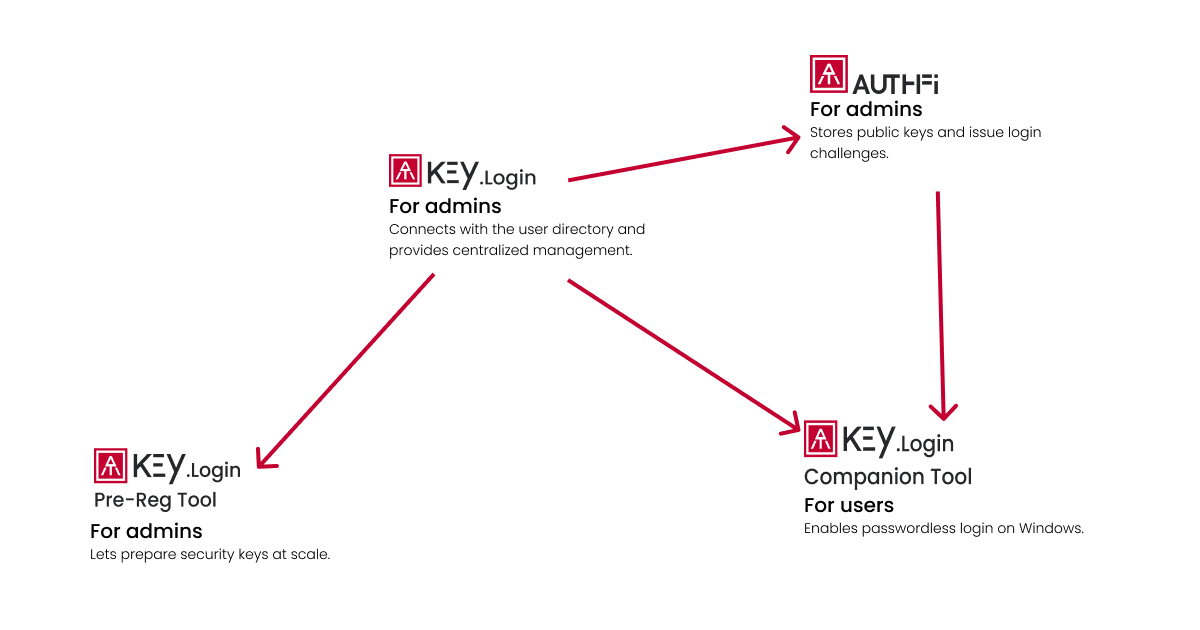
要件
ATKey.Login サーバー
CPU: 2 個の vCPU
メモリ:16 GB
ディスク容量:60 GB
OS: CentOS Stream 10 または Miracle Linux 10 以降のバージョン
HTTPS SSL証明書と秘密鍵 ATKey.Login サーバー
リバースプロキシとしてのNginx
サードパーティ製パッケージをインストールするには、インストールプロセス中に外部インターネット接続が必要です。
jq(コマンドラインJSONプロセッサ)
Java OpenJDK 21 (JDK)
yum-utils
docker-ce
ATKey.Login イメージファイル
ファイアウォールルール(これらのルールはインストール時に設定されます)
firewall-cmd —permanent —zone=public —add-service=http
firewall-cmd —permanent —zone=public —add-service=https
firewall-cmd —permanent —zone=public —add-port=8000/tcp
setsebool -P httpd_can_network_connect on
AuthFiサーバー
CPU: 2 個の vCPU
メモリ:16 GB
ディスク容量:60 GB
OS: CentOS Stream 10 または Miracle Linux 10 以降のバージョン
AuthFiサーバーのHTTPS SSL証明書と秘密鍵
リバースプロキシとしてのNginx
サードパーティ製パッケージをインストールするには、インストールプロセス中に外部インターネット接続が必要です。
MongoDBの
Java OpenJDK 21 (JRE)
tomcat9
ファイアウォールルール(これらのルールはインストール時に設定されます)
firewall-cmd --permanent --zone=public --add-service=http
firewall-cmd --permanent --zone=public --add-service=https
firewall-cmd --permanent --zone=public --add-port=8080/tcp
setsebool -P httpd_can_network_connect on
setsebool -P tomcat_can_network_connect_db on
ライセンスキーファイル
LicenseKeyファイルをまだお持ちでない場合は、下記の情報を添えてATチームまでご連絡ください。LicenseKeyファイルを提供いたします。
重要
使用しないでください ローカルホスト 以下のURL AuthFi URL (NAIST) と ATKey.Login URL。
AuthFi URL (NAIST) と ATKey.Login URL 同じであってはならない。
ATKey.Login 管理者のメール 重複することはできません AuthFi管理者メールアドレス.
お客様からATチームにご提供いただいた情報に基づき、ライセンスキーファイルには以下の情報が含まれています。
制限ルール:
最大ユーザー数(または最大認証数)
有効期限(PoCフェーズまたはPOに基づく)
サーバー情報:
会社名
AuthFi(FIDOサーバー)のURL
AuthFi管理者メールアドレス
ATKey.Login URL
ATKey.Login 管理者メールアドレス
ライセンス有効期限切れのお知らせ: ライセンスの有効期限が近づくと、2ヶ月前、1ヶ月前、3日前にリマインダーをお送りします。通知を見逃さないよう、管理者メールアドレスが正しいことをご確認ください。
ファイアウォールルール
| に | プロトコル/ポート | 目的 | |
|---|---|---|---|
| ブラウザ/Windowsクライアント | リバースプロキシ ATKey.Login (Nginx) | TCP 443 | サーバー管理者 / Windowsログイン |
| リバースプロキシ ATKey.Login | ATKey.Login 用途 | TCP 8000 | リバースプロキシ |
| ATKey.Login 用途 | PostgreSQL | TCP 5432 | データベース(Docker内部) |
| ATKey.Login 用途 | Redisの | TCP 6379 | キャッシュ(Docker内部) |
| ATKey.Login 用途 | AuthFi用リバースプロキシ(Nginx) | TCP 443 | データ交換 |
| ブラウザ | AuthFi用リバースプロキシ(Nginx) | TCP 443 | サーバ管理 |
| AuthFi のリバースプロキシ | AuthFiアプリケーション | TCP 8080 | リバースプロキシ |
| AuthFiアプリケーション | MongoDBの | TCP 27017 | データベース |
HTTPS証明書
両方 ATKey.Login AuthFiサーバーには HTTPS 機能するためには証明書が必要です。これらの証明書を生成する方法は複数あります。
サポートされているフォーマットは、.cer、.crt、.pem、.der です。
テスト中の場合 ATKey.Login 自己署名証明書の使用を検討してみてはいかがでしょうか。作成方法についてはこちらをご覧ください。
重要: 機能するためには ATKey.Login また、AuthFiでは、証明書をインストール手順中に指定された正確なフォルダに配置する必要があります。
| 方法 | Use Case | 認証局 | ルートCAをインポート |
|---|---|---|---|
| 自己署名 | 地域限定検査(無料) | なし | 必須事項(ステップ1~6) |
| 暗号化しよう | 公開ウェブサイト(無料) | 暗号化しよう | なし |
| パブリックCA | 高セキュリティ生産(有料) | DigiCert、Sectigo、GlobalSign、GoDaddy | なし |
| クラウド管理 | インフラレベル(有料) | AWS、Azure、Google Cloud | なし |
| プライベート CA | 社内ネットワーク(企業ホスト型) | HashiCorp Vault、Microsoft AD CS | 必須 |
リバースプロキシ
両方 ATKey.Login AuthFiは動作するためにリバースプロキシの設定が必要です。最適な互換性を確保するため、Nginxの使用をお勧めします。 リバースプロキシを適切に設定する方法に関する完全なガイドを以下に示します。
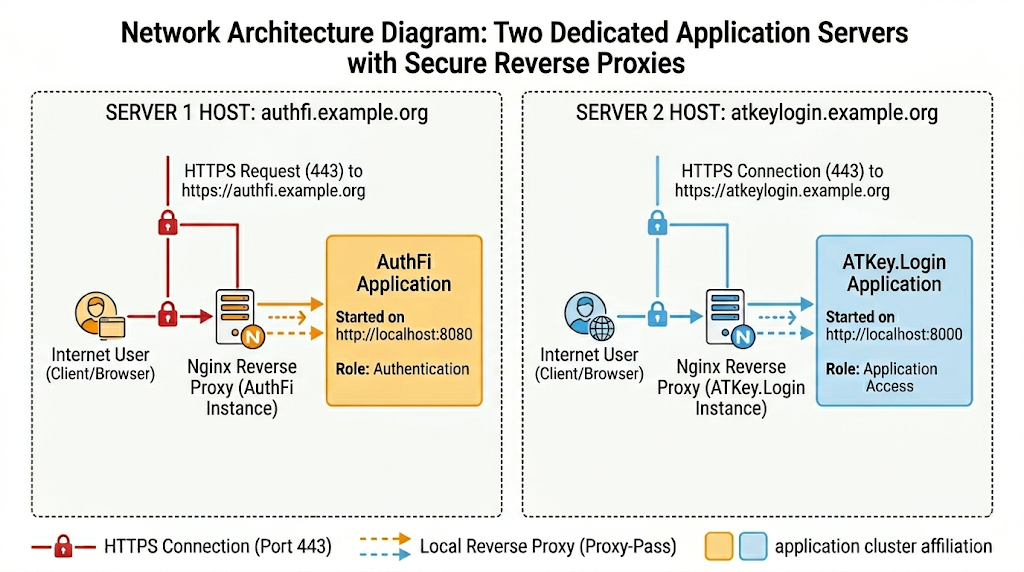
ATKey.Login 設置
1.1
インストールパッケージをダウンロードしてください。
1.2
ディレクトリを作成します。
sudo mkdir -p /www/atkeylogin1.3
ディレクトリ内のファイルを移動します。インストールパッケージ、ライセンスキーファイル、HTTPS証明書は、 /www/atkeylogin.
1.4
インストールスクリプトを実行してください。
sh install.shインストールが成功したら、リカバリ検証コードを確認できます(マジックコード (管理者向け)は以下のとおりです。
admin@authentrend.com
INSERT 0 1
Admin user admin@authentrend.com inserted successfully.
admin+1@authentrend.com
INSERT 0 1
Admin user admin+1@authentrend.com inserted successfully.
admin+2@authentrend.com
INSERT 0 1
Admin user admin+2@authentrend.com inserted successfully.
Please enter xxxxxx as the recovery verification code.
致命的: 書き留めてください ATKey.Login 復旧確認コード。 管理者権限の有効化に必要になります。
1.5
インストールを確認します
sudo docker ps成功した場合の応答は次のとおりです。
CONTAINER ID   IMAGE                                          COMMAND                   CREATED        STATUS        PORTS                                         NAMES
b39fd3b08fc9   authentrendtech/atkeylogin-provision:v2.0.10   "java --add-opens ja…"   15 hours ago   Up 15 hours   0.0.0.0:8000->8000/tcp, [::]:8000->8000/tcp   app
c3a2b171b3a3   redis:alpine                                   "docker-entrypoint.s…"   35 hours ago   Up 15 hours   0.0.0.0:6379->6379/tcp, [::]:6379->6379/tcp   redis6969
26ea3ad4d7d3   postgres:13.1-alpine                           "docker-entrypoint.s…"   35 hours ago   Up 15 hours   0.0.0.0:5432->5432/tcp, [::]:5432->5432/tcp   db
1.6
AuthFi HTTPS証明書とROOT CAを /www/atkeylogin フォルダにコピーします。
実行:
sh updateTruststore.sh という名前のファイルが存在することを確認します トラストストア.jks 生成された /www/atkeylogin フォルダにコピーします。
「400 Bad Request」エラーが発生する場合は、SSLの信頼性の問題です。リバースプロキシを使用しても、内部通信は ATKey.Login また、AuthFiはHTTPSを使用する必要があります。
問題を解決するには、以下の手順に従ってください。
転校証明書: AuthFiルート証明書を ATKey.Login サーバーパス(/www/atkeylogin)。
トラストストアの更新: 実行 "updateTrustStore.sh「。これにより、 ATKey.Login AuthFiサーバーを信頼するためのJava環境。
https: を確認してください: 確保 ATKey.Login AuthFiサーバーのHTTPS URLを指すように設定されています。
AuthFiのインストール
2.1
別のマシンで、AuthFiインストールパッケージをダウンロードして解凍してください。
2.2
ファイル「setenv.sh」を見つけて、SERVER_URLフィールドに入力してください。
サーバーURLの前にhttps://を追加しないでください。
MONGODB_USERとMONGODB_CREDは空欄のままにしてください。
2.3
LicenseKey ファイル「AuthFi.out」を「installation」フォルダに移動します。
ライセンスキーファイルをお持ちでない場合は、要件をご確認いただくか、弊社までお問い合わせください。
2.4
インストール スクリプトを実行します。
cd installationsudo ./install.sh2.5
AuthFiデータベース(MongoDB)の認証情報を入力してください。
Please enter the AuthFi database administrator account:
Please enter the AuthFi database administrator password:
2.6
インストールが完了すると、以下のようなメッセージが表示されます。出力情報をご確認いただき、不一致がある場合は弊社までご連絡ください。
The installation is completed. Please confirm the following server information.

AuthFi URL: xxxxxxxxxxxxx
RP Admin Email: xxxxxxxxxxxxx
AuthFi Admin Email: xxxxxxxxxxxxx
AUTHFI_APIPATH: xxxxxxxxxxxxx
AUTHFI_ACCESSPOINT: xxxxxxxxxxxxx
Please enter xxxxxx as the recovery verification code.
致命的: メモしてください ATKey.Login 復旧確認コード 管理者権限の有効化に必要になります。
よくあるインストール失敗メッセージ:
ライセンスファイルが無効です。正しいAuthFi.outファイルをインストールフォルダにコピーして、インストールスクリプトを再度実行してください。
AuthFi.outが正しいファイルであることを確認してください(手順2.3)。
データベースを初期化します。
初期データベースは成功しました。エラー: ライセンスファイルの挿入に失敗しました。
データベースの初期化に失敗しました。
LicenseKeyファイルが正しいフォルダにあることを確認してください。(手順2.3)
変更履歴
-
管理者権限を持つユーザーのみがクライアントツールアプリを削除できます。
エラーメッセージを最適化しました。
-
セキュリティ強化:検証方法としてのSendGridの使用を廃止しました。
直接認証:より安全で内部専用のユーザー認証のために、LDAP統合またはマジックコードの使用を推奨します。
-
簡素化された管理者設定 — 新しい「マジックコード」バインディングにより、インストールとサービス入力が効率化されます。
LDAP接続統合 — 企業ディレクトリからユーザーを直接同期します。
メール配信テスト — エンタープライズメールサーバーがメールを受信できるかどうかを確認します ATKey.Login システムメール。
-
v2.0をベースに構築 セキュリティキー事前登録 (IT管理者向け専用ツール)
管理者は事前登録できます ATKeys、それらをユーザーに割り当て、PINコードを設定します
ユーザーは指紋を登録するだけで利用を開始できます ATKey.Login
-
管理者はユーザーリストとキーリストの両方をアップロードします。リストに記載されているユーザーとキーのみが使用できます。
管理者はユーザーとキーの追加/削除、および割り当て解除を行うことができます。 ATKey退職したスタッフ向け
ユーザーはアカウントを有効化して登録する必要があります ATKey彼ら自身
-
管理者はアクティベーションコードを生成し、ユーザーはウェブコンソール経由で自己登録を行う。
管理者は登録状況の確認とユーザーアクセスの停止のみが可能です。
制限なし ATKey 使用方法:ユーザーは自分のキーを登録する