
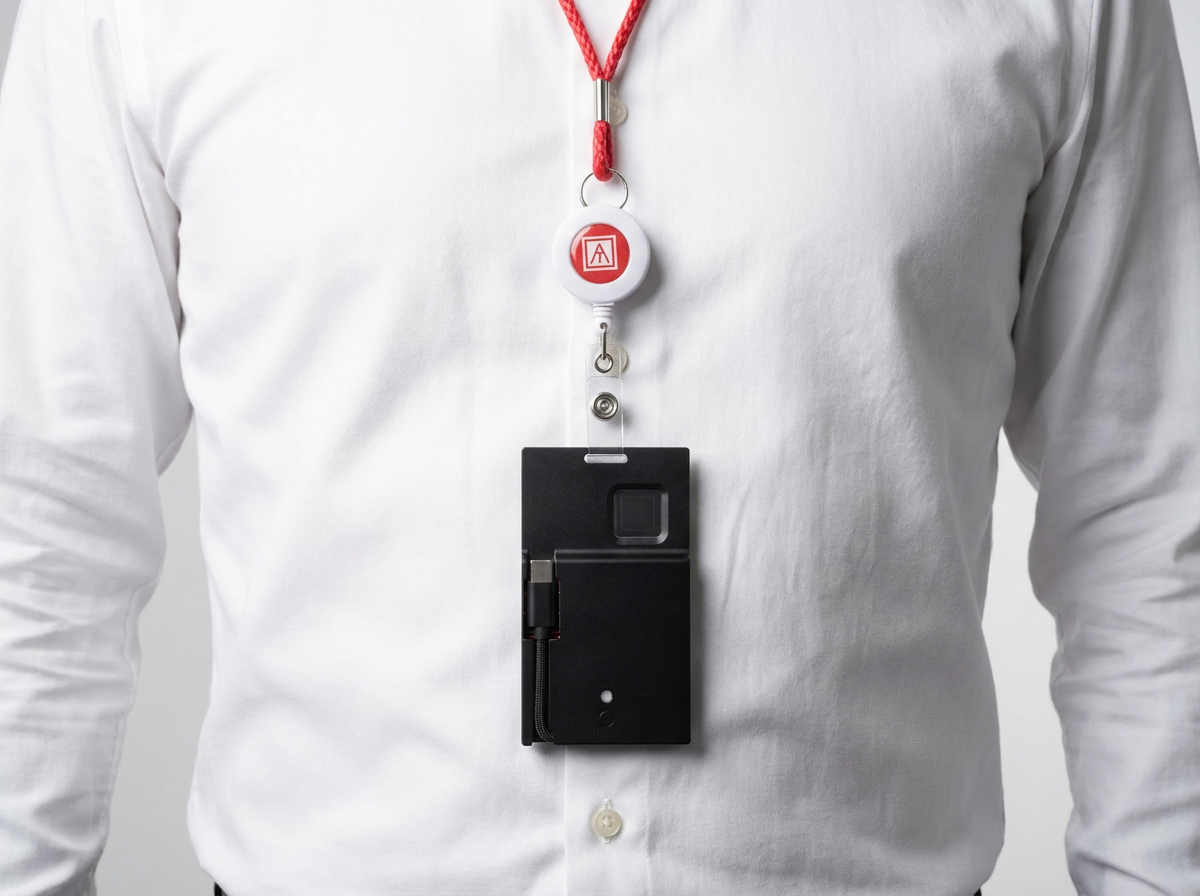
始めましょう ATKey.Badge — 安全、シンプル、パスワード不要。
ATKey.Badge 組み合わせ ATKey.Card NFC 安全な holder.
このガイドでは、デバイスの互換性について説明し、FIDO2のセットアッププロセスを順を追って説明します。 ATKey.Badge PCデバイス上。
『Brooklyn Galaxy』のために、倪氏はブルックリン美術館のコレクションからXNUMX点の名品を選び、そのイメージを極めて詳細に描き込みました。これらの作品は、彼の作品とともに中国ギャラリーに展示されています。彼はXNUMX年にこの作品の制作を開始しましたが、最初の硬貨には、当館が所蔵する モバイルアプリで設定, PIVスマートカードの構成、を参照してください ATKey.Card NFC ユーザーガイド.
デバイスの互換性
| 機能 | ATKey.Card NFC | ATKey.Badge |
|---|---|---|
| インタフェース | NFC、スマートカード | USB-C、NFC、(スマートカード) |
| ブラウザFIDO2認証 |
互換性のあるリーダーを搭載したWindows - すべての主要ブラウザ Mac 互換性のあるリーダーと併用して - Safari iPhone NFC - Chrome & Safari Android NFC - Chrome (U2Fのみ) |
USB-C経由のWindows - すべての主要ブラウザ Mac USB-C経由 - 主要ブラウザすべて対応 USB-C経由のiPhone - Chrome & Safari USB-C経由のAndroid - Chrome |
ATKey.Badge アクティベーションサポート
| Platform | USB-C経由 | NFC経由 |
|---|---|---|
| Windows | Windowsアカウント設定 |
(読者付き) Windowsアカウント設定 SecurityKey Desktop APP |
| Mac | Chrome 設定 |
(読者付き) SecurityKey Desktop APP |
| iPhone | - | SecurityKey NFC APP |
| Android | - | SecurityKey NFC APP |
準備取得
箱を開けて確認する ATKey.Badge.
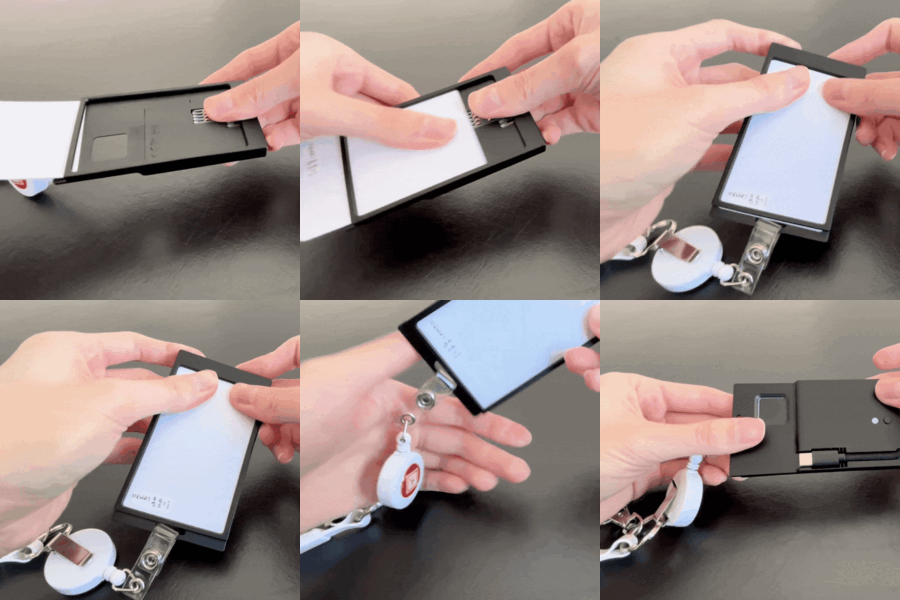
始める前に、 ATKey.Badge (ATKey.Card NFC (NAIST) と holder デバイス)のセットアップ準備が完了しました
箱を開けてください ATKey.Badge カードをチェックして holder デバイスを挿入します ATKey.Card NFC に holder軽く押して下方向にスライドさせ、指紋センサーがウィンドウに揃っていることを確認します。
あなたは見つけるでしょう 8桁の数字 FIDO2ロゴの横のカードにこれがあなたの ATKey キーコード、あなたの ATKey. 後でサポート、保証、または企業登録のためにキーコードが必要になる場合があります。
PC デバイスを準備します。
Windows
Mac
モバイルデバイスで設定するには、 この
接続します ATKey.Badge PC に接続すると、青色の LED が点灯し、デバイスの電源がオンになっていることを示します。
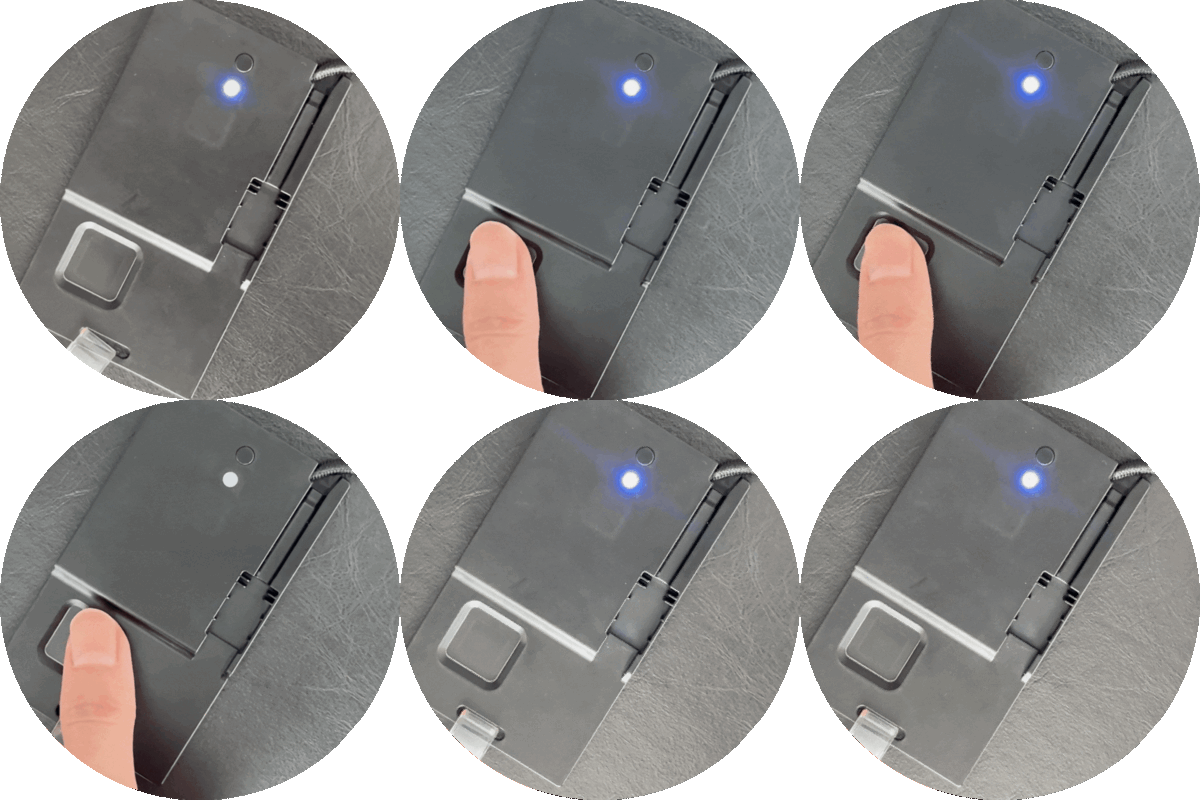
指紋を登録する
あなたの指紋はあなたの ATKey.Badge デバイス内に安全に保存され、共有されることはありません。
実行できます 指紋登録 さまざまなオペレーティング システムで — キーの電源を入れ、UI の指示とデバイスの LED ガイダンスに従うだけです。
-
に行く 設定 → アカウント → サインインオプション → セキュリティキー
詳しくはこちら 管理→ holder LEDが黄色に点滅しているときにボタンを押す → セットアップダイアログに入る
画面の指示に従って作成してください セキュリティキーPIN — 必須 FIDO2 そして使用される 指紋管理 登録が完了したら。
セキュリティキーPINセクションの追加ボタンをクリックします→ PINを入力してください → OKをクリック
画面の指示に従って指紋を登録します。 指紋登録 継続的な 4回のタッチ成功 センサーに。最良の結果を得るには、 さまざまな角度から触れる 登録プロセス中に指紋が完全にキャプチャされ、将来の認証で簡単に認識されるようになります。
指紋セクションの追加ボタンをクリックします→ PINを入力してください → LEDが青く点滅したら、指紋センサーを4回タッチします。
指紋を登録するには 異なる指 通常の使用習慣に合わせて、さまざまなデバイス間でのアクセスを容易にします。
-
店は開いています Chrome ブラウザ
MFAデバイスに移動する 設定 → プライバシーとセキュリティ → セキュリティ → セキュリティキーの管理 (chrome://settings/securityKeys)
画面の指示に従って作成してください セキュリティキーPIN — 必須 FIDO2 そして使用される 指紋管理 登録が完了したら。
「PINを作成」をクリック→ クリック holder LEDが黄色に点滅しているときにボタンを押す → PIN作成ダイアログに入る
画面の指示に従って指紋を登録します。 指紋登録 継続的な 4回のタッチ成功 センサーに。最良の結果を得るには、 さまざまな角度から触れる 登録プロセス中に指紋が完全にキャプチャされ、将来の認証で簡単に認識されるようになります。
指紋をクリック→ クリック holder LEDが黄色に点滅しているときにボタンを押す → PINを入力 → 指紋を管理する 対話
指紋を登録するには 異なる指 通常の使用習慣に合わせて、さまざまなデバイス間でのアクセスを容易にします。
追加をクリック→ LEDが青く点滅したら、指紋センサーを4回タッチします。 → 指紋テンプレートに名前を付ける
指紋登録のヒント:
始める前に、指とセンサーが清潔で乾いていることを確認してください。
キーに触れるときに自然に使う指を選択してください。
登録を完了するには、4回のタッチ成功が必要です。タッチごとにセンサーに指を約1秒間置いて、デバイスが指紋全体をキャプチャできるようにしてください。処理中にエラーが発生した場合は、登録をやり直す必要があります。
すぐに指紋をテストして、スムーズに認識されるかどうかを確認します。
認識が頻繁に失敗する場合は、同じ指を再登録して精度を向上させます。
予期しない問題が発生した場合は、キーを再接続するか、PCデバイスでセッションを再起動してください。
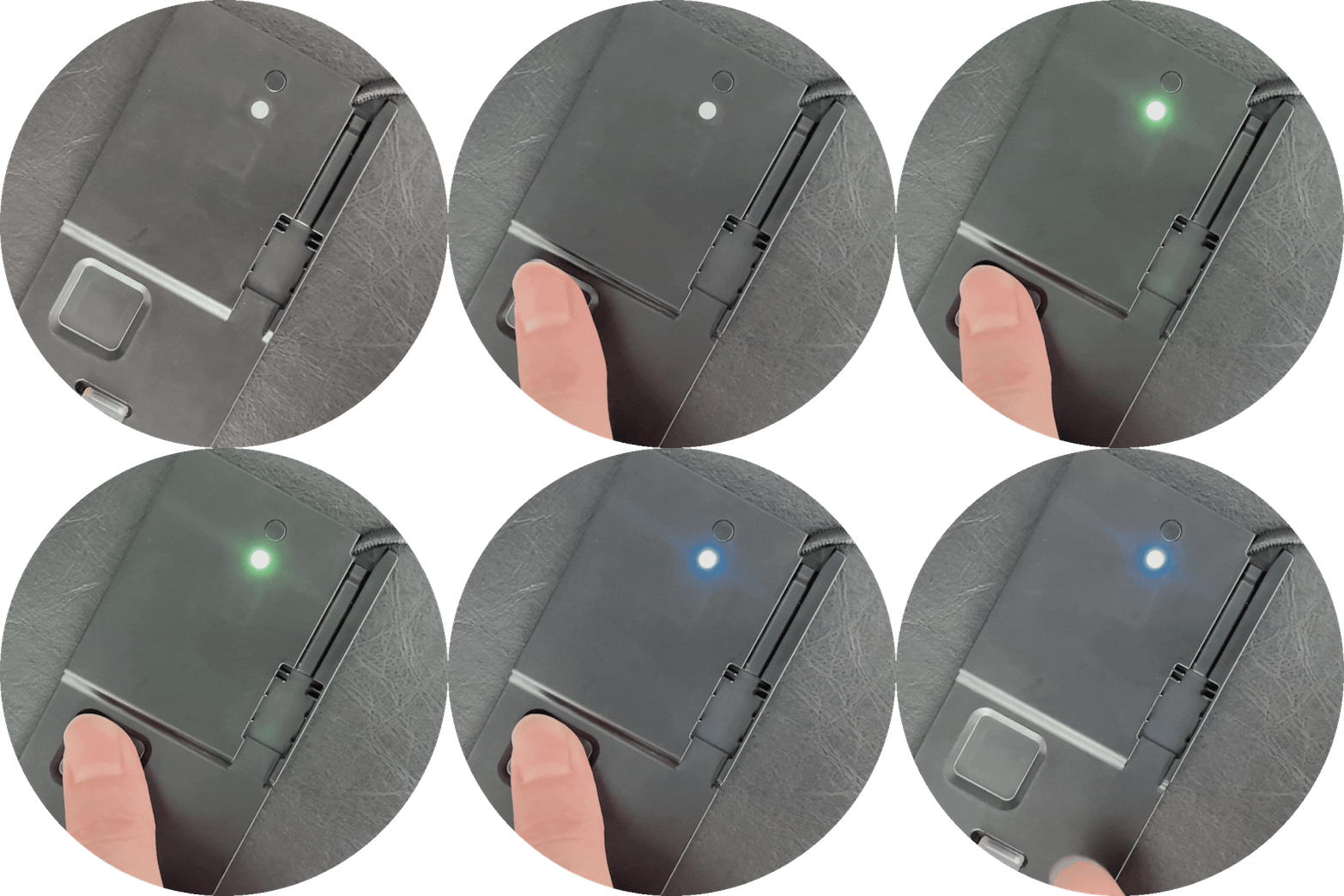
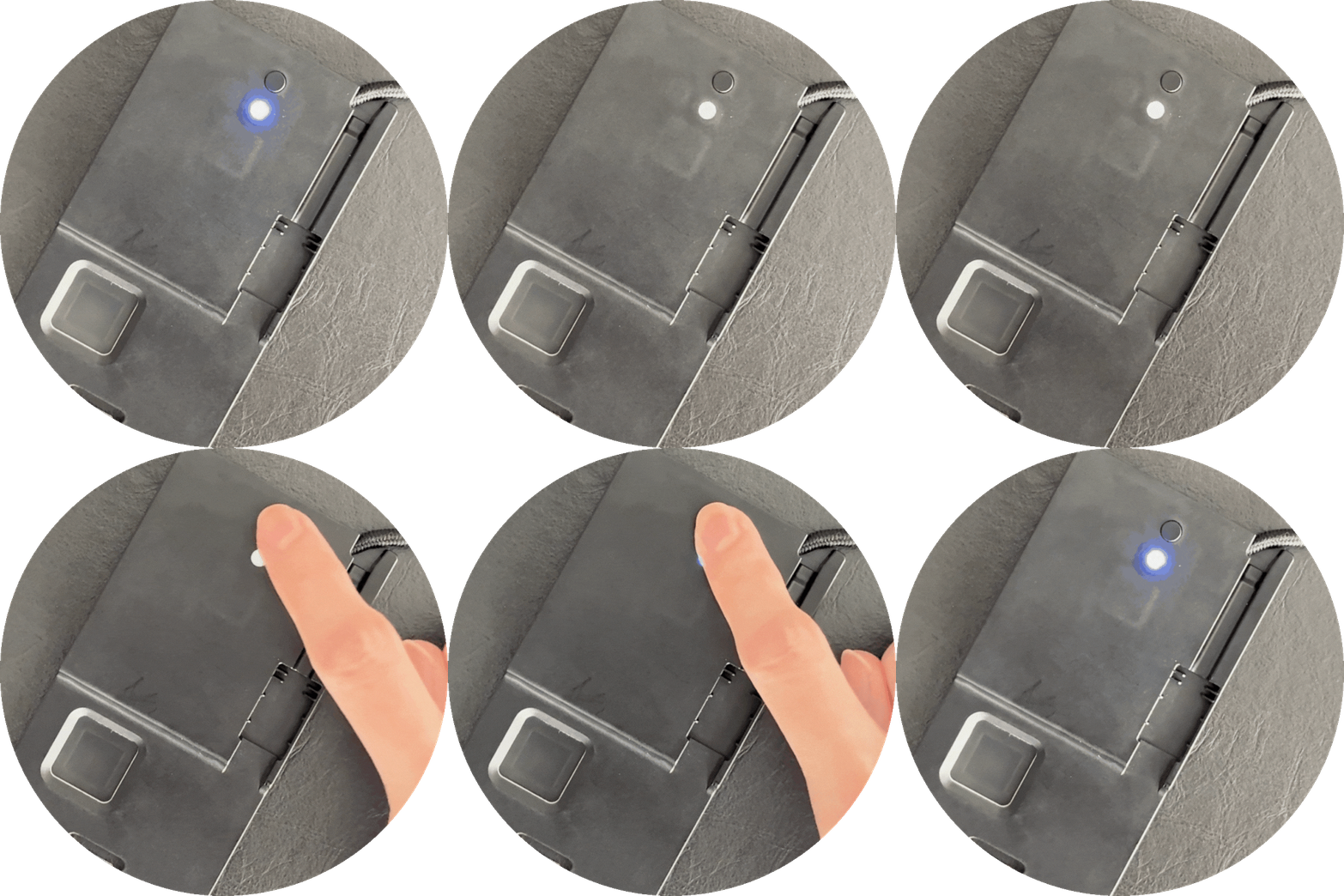
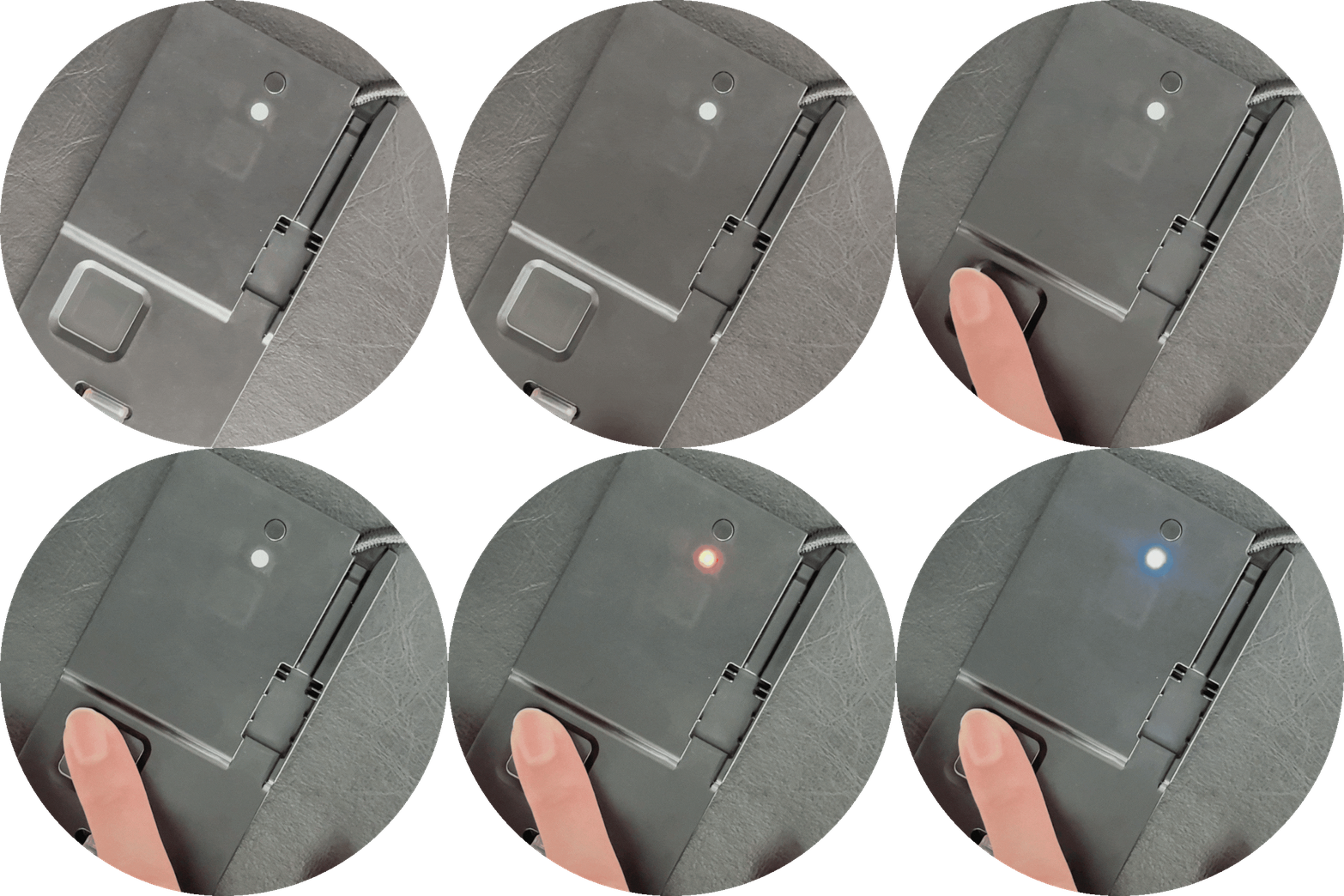
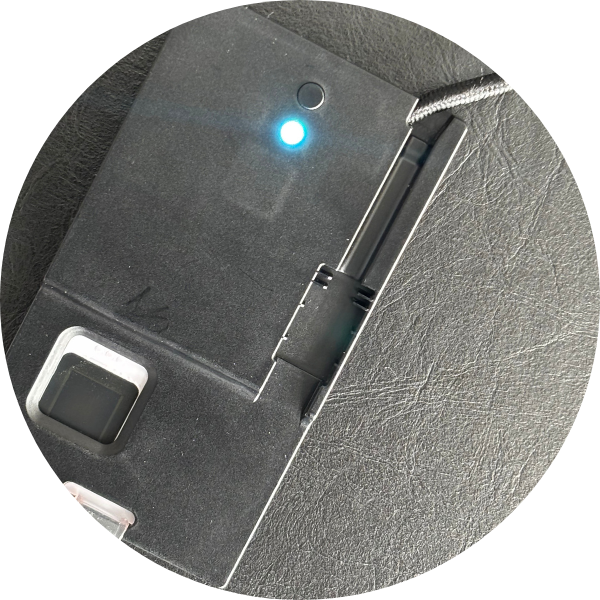
LEDインジケーターガイド
-
![Close-up of an ATKey.Badge plugged in. The LED is blue.]()
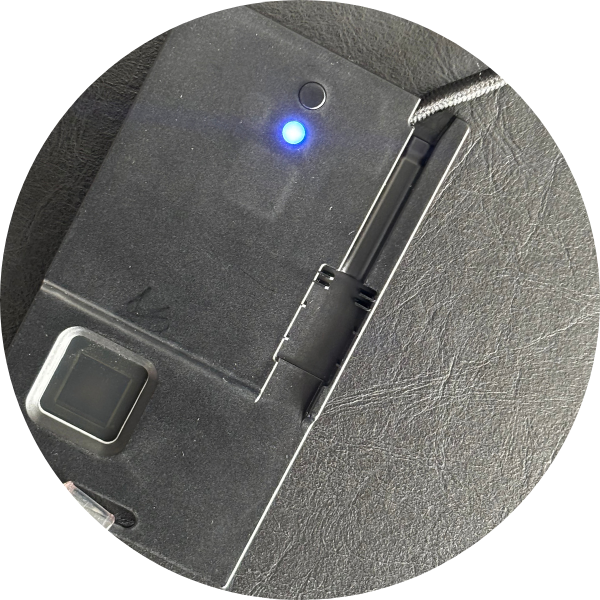
🔵 青(実線)
デバイスの電源がオンでカードが正しく接続されているので、すぐに使用できます。
-
![Close-up of an ATKey.Badge plugged in. The user authenticates with the fingerprint and the LED turns green.]()
🔵 青(点滅)
指紋認証が必要
-
![Close-up of an ATKey.Badge plugged in. The LED is flashing white requiring the user to press the physical button on the back.]()
🟡 黄色(点滅)
必要 ユーザーの存在 — デバイスのボタンを押します。
-
![Close-up of an ATKey.Badge plugged in. The user authenticates with the fingerprint and the LED turns green.]()
🟢 緑(単発フラッシュ)
指紋認証の成功または指紋の良好なキャプチャ
-
![Close-up of an ATKey.Badge plugged in. The user authenticates with the fingerprint, is unsuccesful and the LED turns red.]()
🔴 赤(単発フラッシュ)
指紋認証エラー - もう一度お試しください
-
![Close-up of an ATKey.Badge plugged in. The LED is cyan.]()
🩵 シアン
デバイスの電源は入っていますが、カードが接続されていません。カードを挿入してください。
よくある質問
-
このデバイスは 15回連続失敗 (によると ATKey.Card NFC 仕様)。
-
他のものと一致している ATKey 製品によっては、ユーザー認証(UV)を必要とする登録や認証操作がデバイスによってブロックされます。 アンロック 指紋認証機能を使用するには、デバイスをクライアントに接続し、 PIN.
-
カウンターは shared内部ハードウェア(ATKey.Card NFC) は残りの指紋再試行回数に対して単一のカウンターを維持するため、NFC での失敗は USB での失敗と同じ制限にカウントされます。
ヘルプが必要ですか? ATKey セットアップアシスタント
初めての方は ATKey または複数のデバイスをセットアップする場合は、セットアップ アシスタントがプロセス全体を案内します。